
左手で使うマウスの選び方いつもの作業から考える
左手で使うマウスは、ボタンの配置や形、接続方法で使い勝手が変わります。
4つの候補を紹介しながら、いつもの作業に合うマウスの選び方を解説します。
公開日:更新日:
左手で使うマウスは、左右対称・左手専用・垂直型など形もさまざま。
まずは、ページを読む、親指で戻る、複数の機器を使うなど、いつもの操作から必要な違いを見ていきましょう。
左手で使いたい操作を決める
記事を読み、リンクを開き、前のページへ戻る。
普段の操作を思い浮かべ、クリックとスクロールで足りるか、「戻る」「進む」も使いたいかを分けてみましょう。
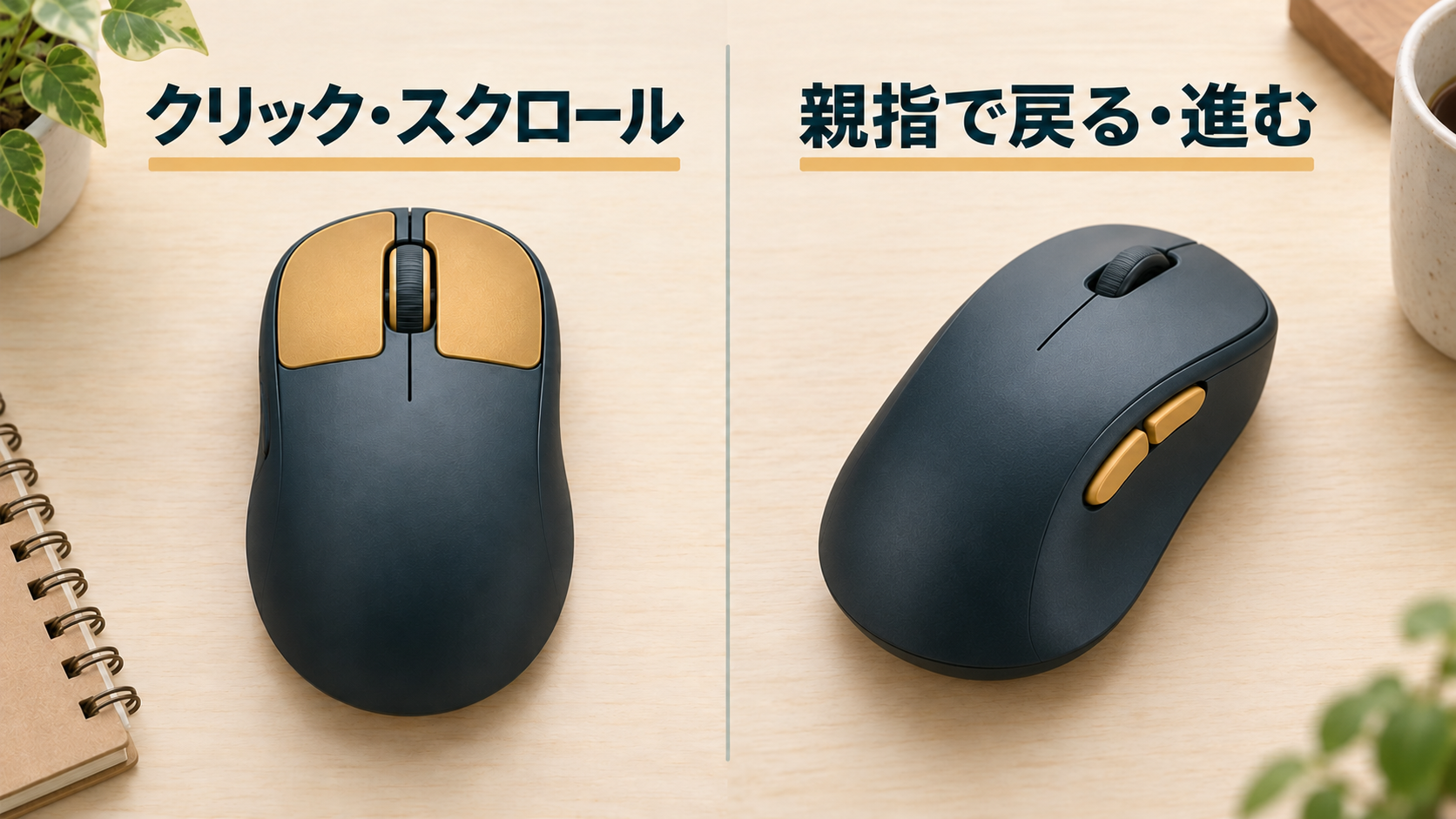
クリックとスクロールが中心なら
サイドボタンを使わないなら、左右対称の形も候補です。
形が対称でも、主なクリックの役割が自動で左手向けになるとは限りません。
どの指で押したいかも確認します。

ロジクール Silent Bluetoothマウス
メーカーが左右両用とする、基本的なクリックとスクロール向けの候補です。
通常版にUSBレシーバーは付属しません。
もっと見る親指でページを戻すなら
今のマウスを左側に置いて、親指がサイドボタンに届くかを見てみてください。
ボタン数だけでなく、左手で押す位置が判断材料になります。

必要な機能と設定ソフトは、OS・アプリの対応情報も確認しましょう。
複数の機器は、切替方法を見る
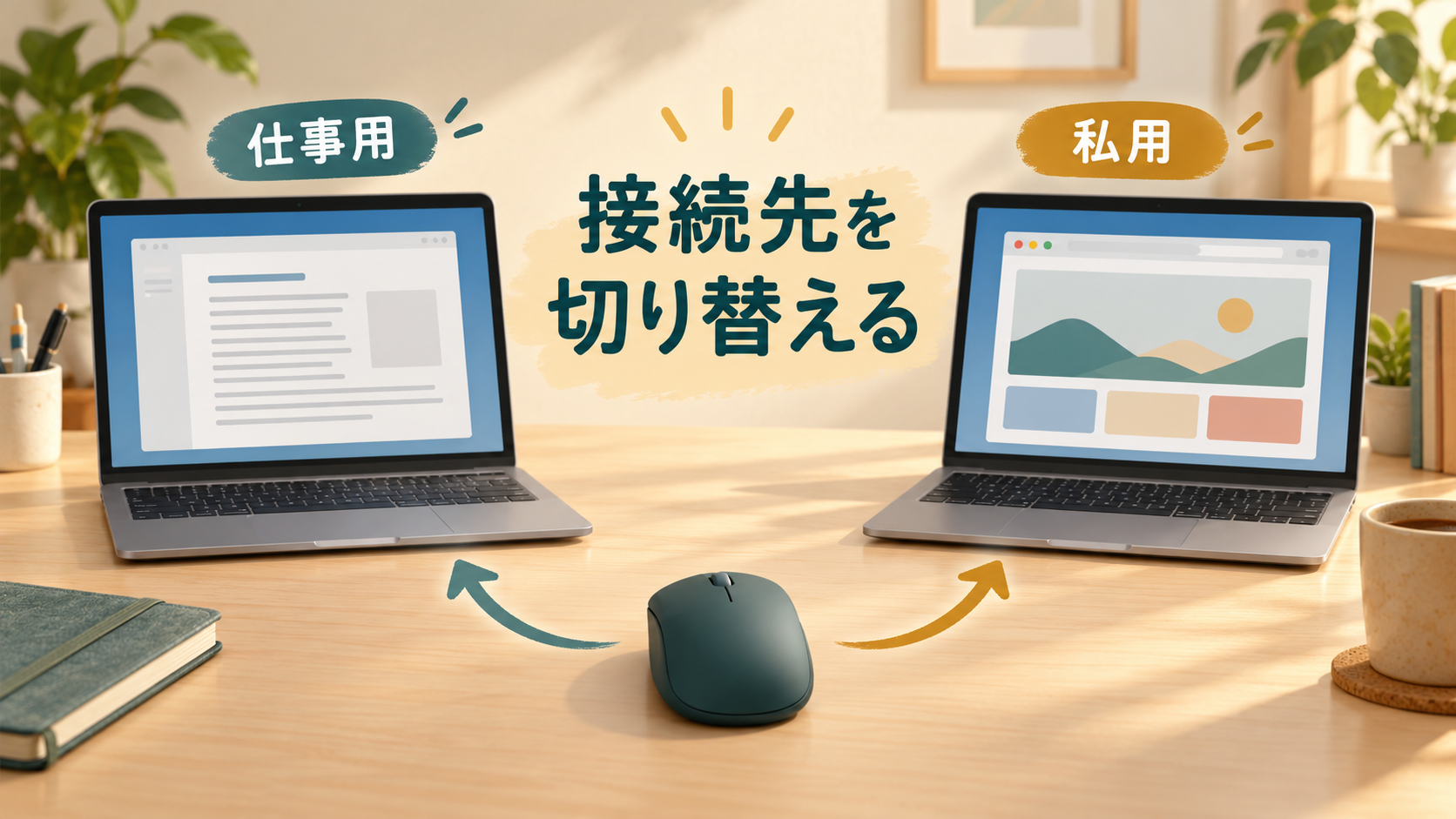
仕事用と私用のパソコンを1つのマウスで使いたい。
そんな場面では、形に加えて、接続先をどう切り替えるかも選ぶ理由になります。
会社のパソコンでは、Bluetoothの利用や機器の登録が認められているかも確認します。
マウスの切替機能と、パソコン側の利用条件を合わせて見ておきましょう。

Pebble Mouse 2
最大3台の接続先を、底面のボタンで切り替えるEasy-Switchを搭載。
左手専用品ではないため、形やボタン配置も合わせて確かめます。
Logi Boltにも対応しますが、レシーバーは別売です。
もっと見る横から形と高さを比べる
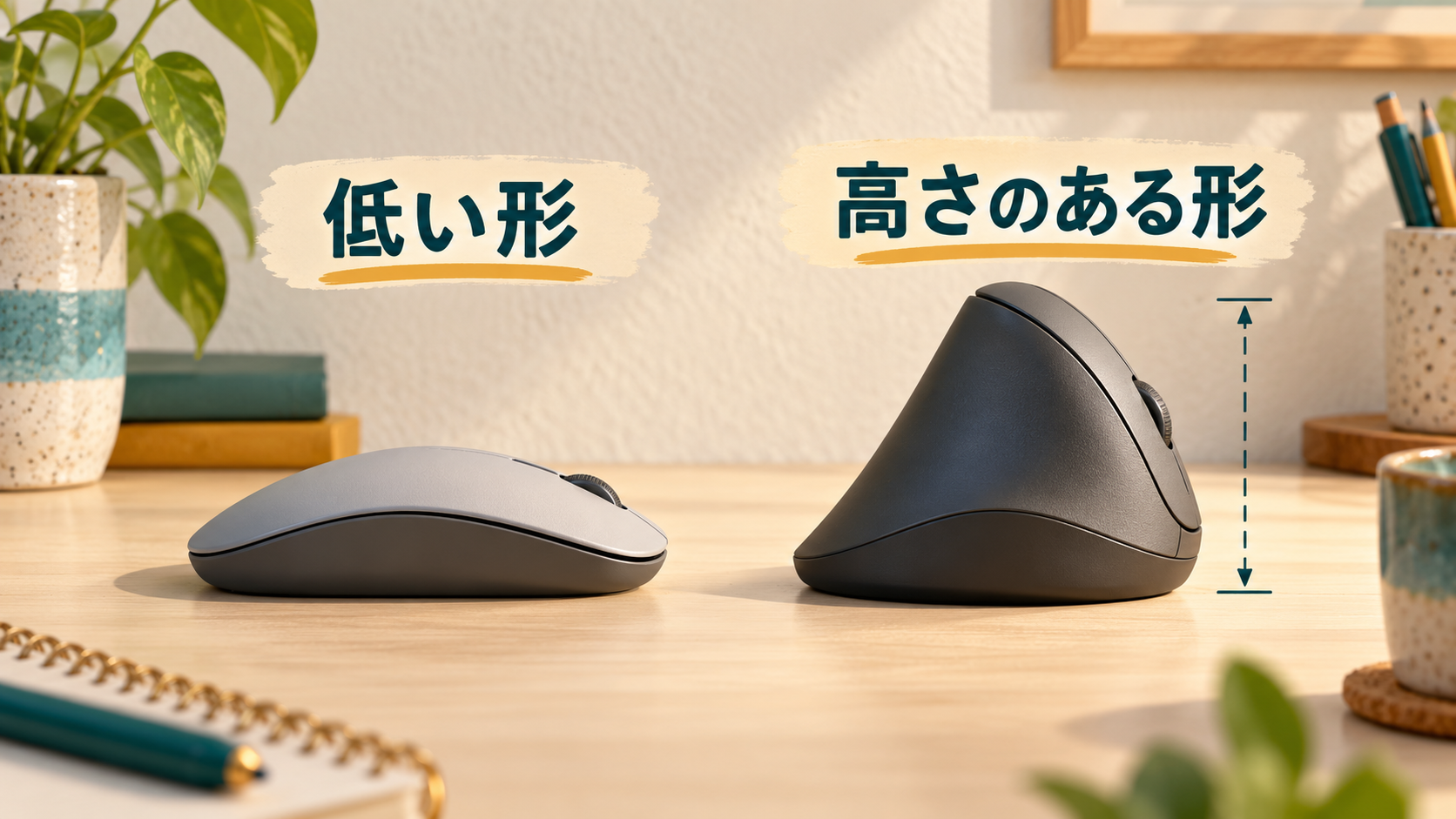
上からの写真だけでなく、横からの形や高さも見てみましょう。
垂直型は低い形と手を置く角度が異なり、持ち方も変わります。
合うかどうかは、手の大きさや持ち方によっても違います。
形を変えると慣れ直しが必要になることも。
試せるならクリックだけでなく、カーソルを細かく動かす操作も確かめましょう。
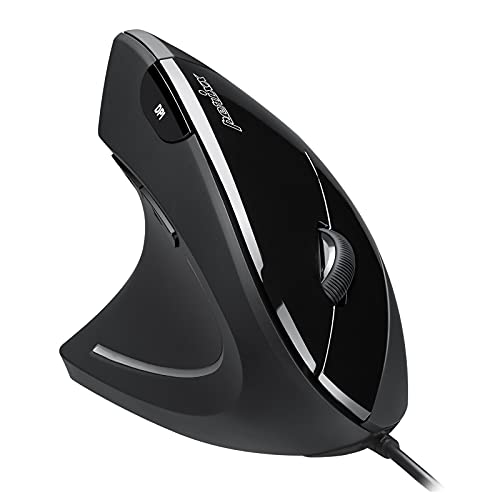
Perixx 垂直型マウス 左手用
手を立てて持つ左手用モデル。
海外公式仕様では有線USB-A接続、ケーブルは1.8mです。
机の左側へ通せるかも見ておきましょう。
接続方法と端子を確かめる
「ワイヤレス」でも、USB端子を使うものと使わないものがあります。
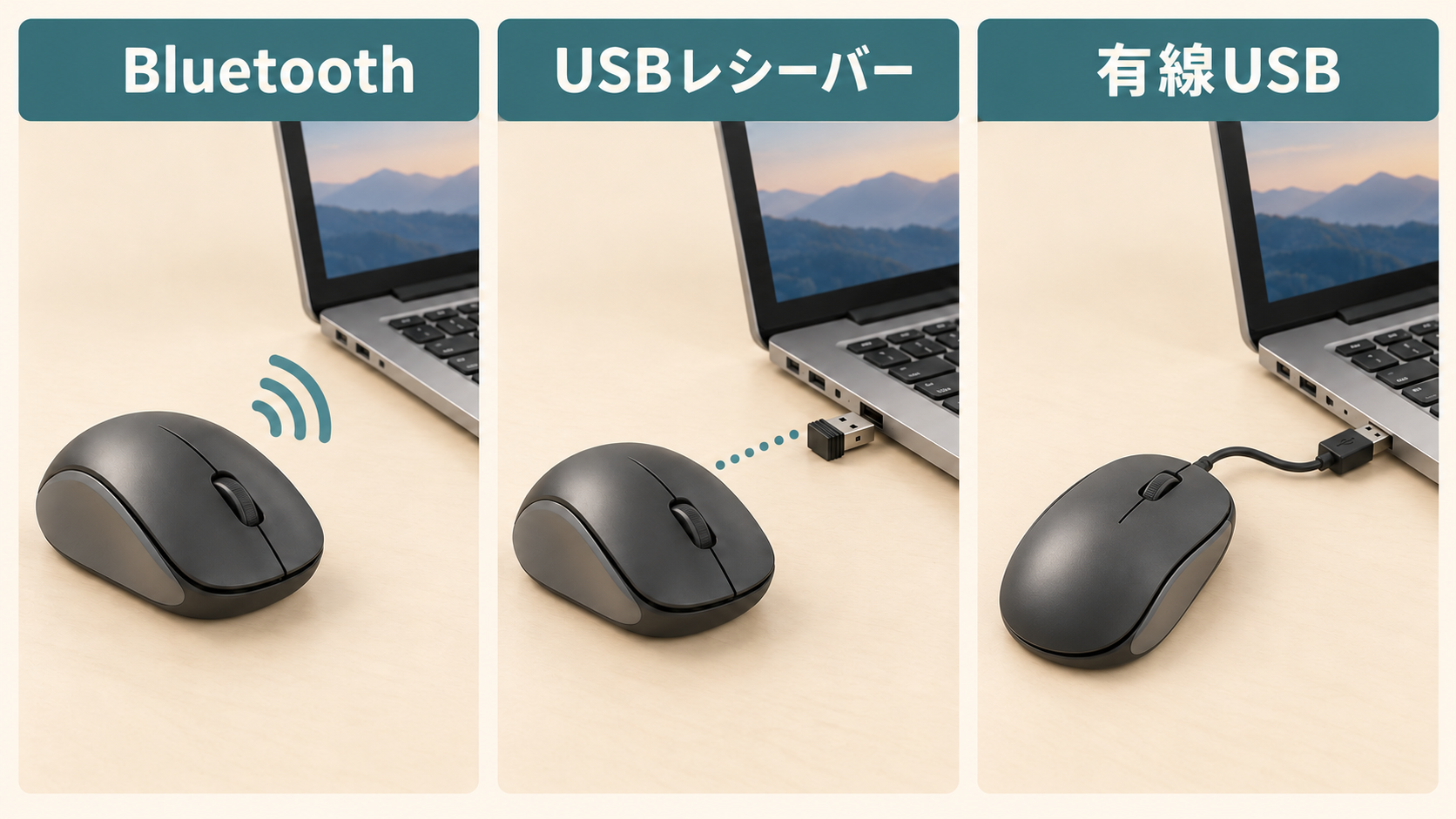
- Bluetooth:機器とOSの対応を確認。
- USBレシーバー:端子の種類と受信機の同梱・別売を確認。
- 有線USB:左側までケーブルが届くか、取り回しを確認。
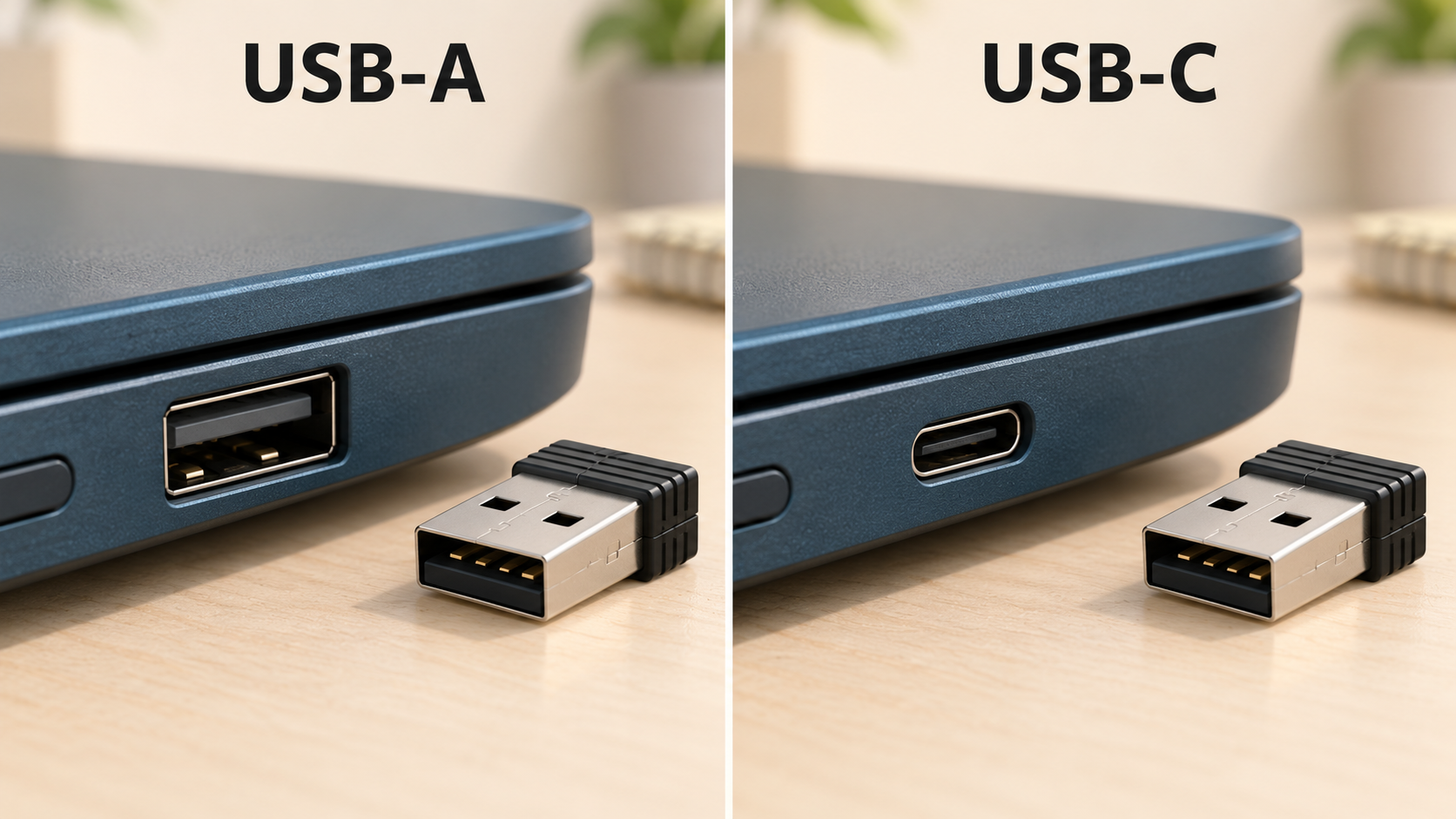
USB-C端子だけのパソコンでは?
USB-Aの受信機やケーブルは、そのまま挿せません。
変換アダプターやハブも含め、接続条件を確認します。
Pebble Mouse 2をBluetoothで使うなら、別売のLogi Boltレシーバーは不要です。
購入前のチェック
- 左手で押したいボタンがある主なクリック、ホイール、戻る・進むの位置と対応を確認。
- 使うパソコンにつなげられるBluetooth、USB端子、レシーバーの同梱・別売を確認。
- サイズと持ち方が自分に合うサイズ、高さ、持ち方、左側の操作スペースを確認。
- 必要な機能が自分のOSで使えるサイドボタン、ホイール押下、設定ソフトまで確認。
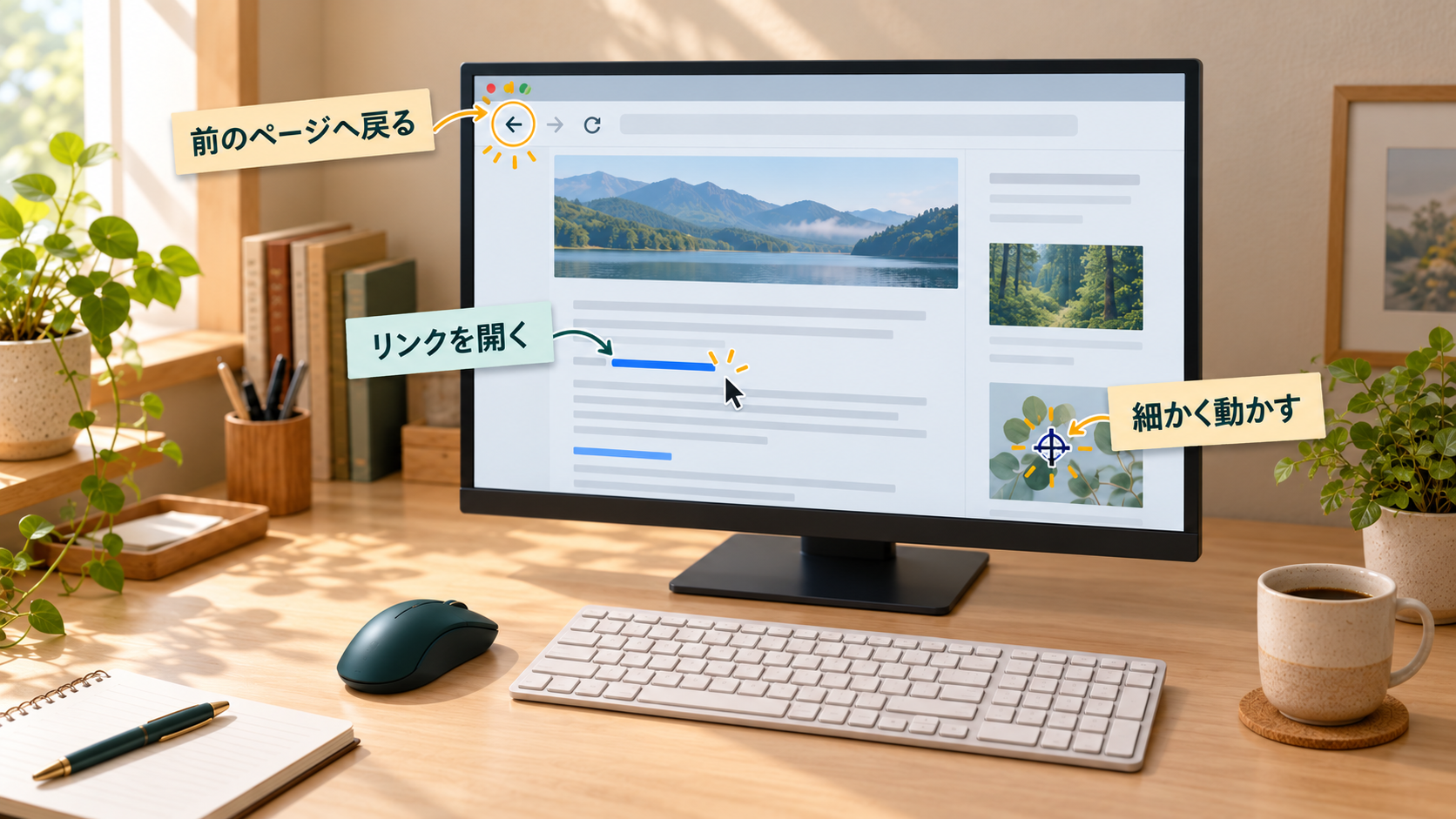
試せるなら、リンクを開く、ページを戻る、細かく動かすなど、いつもの作業で比べてみてください。
MA-WBL164BKを探している方へ
以前から左手用マウスを調べていると、サンワサプライのMA-WBL164BKを見かけることがあります。
メーカー公式ページには廃止品と表示されているため、この記事では新たに選ぶ4候補の中に入れていません。
中古品や流通在庫を見る場合も、対象型番と対応情報を確認してください。
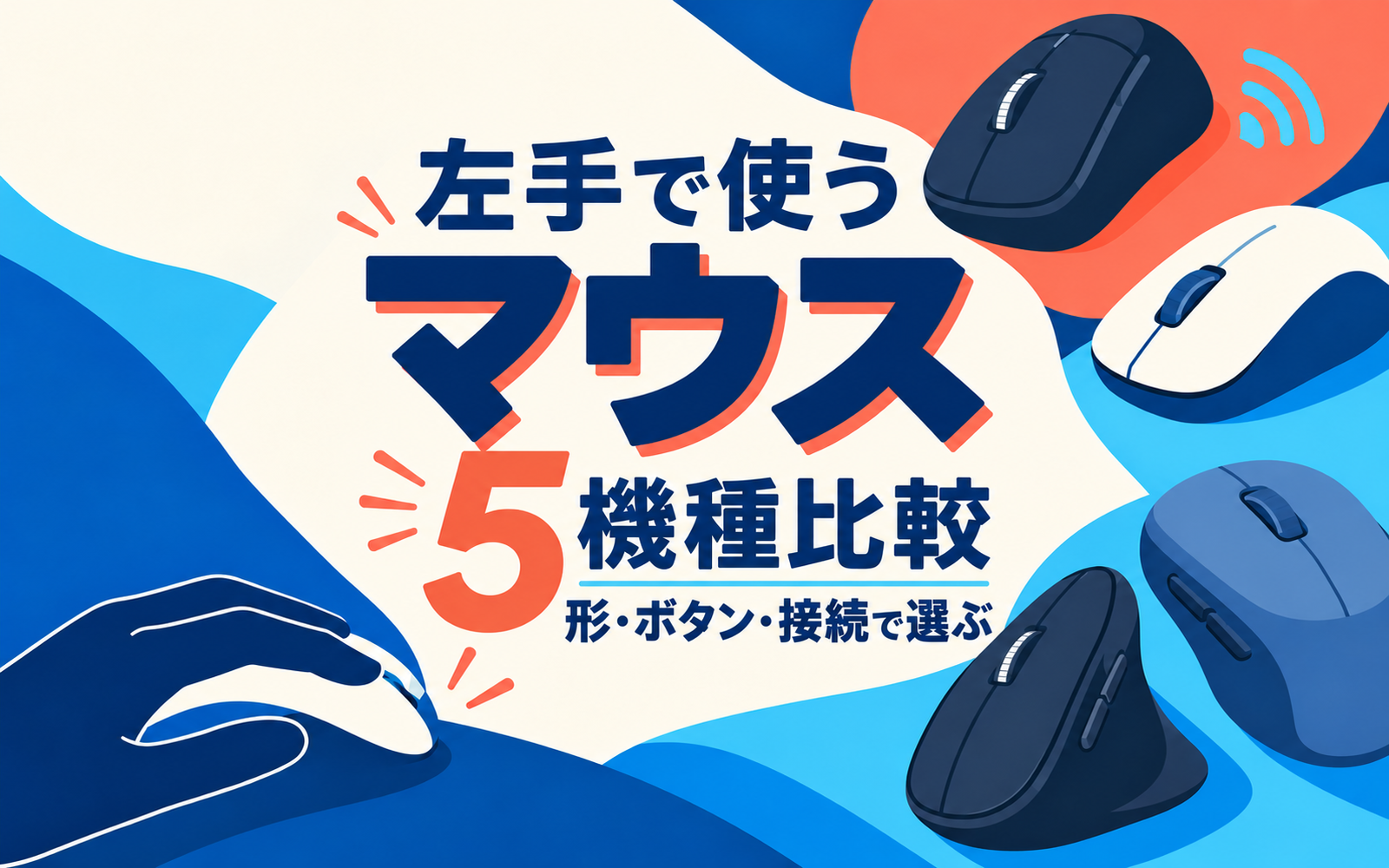
左手で使うマウス5機種の比較も参考に。
操作・形・接続を確認
使いたい操作と、ボタンの位置。
持ち方に合う形とサイズ。
接続方法と、OSの対応。
あわせて読みたい記事

参考資料・出典
出典を確認する(6件)
PERIMICE-513Lについて:日本公式ページの表題には「ワイヤレス」とありますが、ここでは海外公式仕様の有線モデルとして扱います。購入先でも対象型番と接続方式をご確認ください。