左手で、ふだんのPC作業に
左手でクリックやスクロールをする机上の道具に。
主クリックの割り当ては、普段使う指に合わせて確認します。

 Amazonで画像・商品を確認 ↗
 Amazonで画像・商品を確認 ↗
 Amazonで画像・商品を確認 ↗
 Amazonで画像・商品を確認 ↗
 Amazonで画像・商品を確認 ↗
 Amazonで画像・商品を確認 ↗
 Amazonで画像・商品を確認 ↗
1 / 7 枚
左右にスワイプして、ほかの写真を見る
株式会社ロジクール
Pebble Mouse 2 M350sGR
持ち運ぶ1台で、PCとタブレットを切り替える。
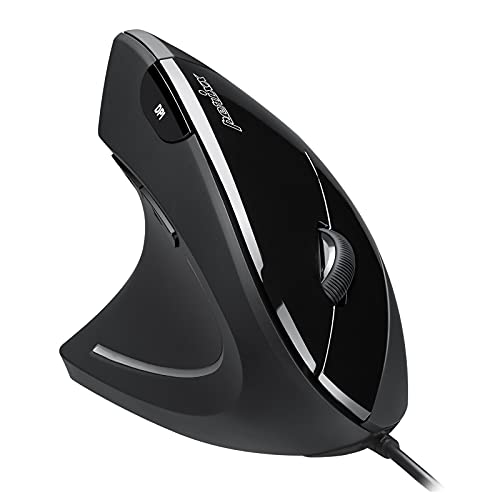
左右クリックと中央ホイールの3ボタン構成です。
左手で使うときは、主クリックの割り当てと接続先の条件を確認します。
価格および在庫状況は表示された日付/時刻の時点のものであり、変更される場合があります。本商品の購入においては、購入の時点でAmazon.co.jpに表示されている価格および在庫状況に関する情報が適用されます。
最新の情報はAmazonの商品ページでご確認ください。
左手でクリックやスクロールをする机上の道具に。
主クリックの割り当ては、普段使う指に合わせて確認します。
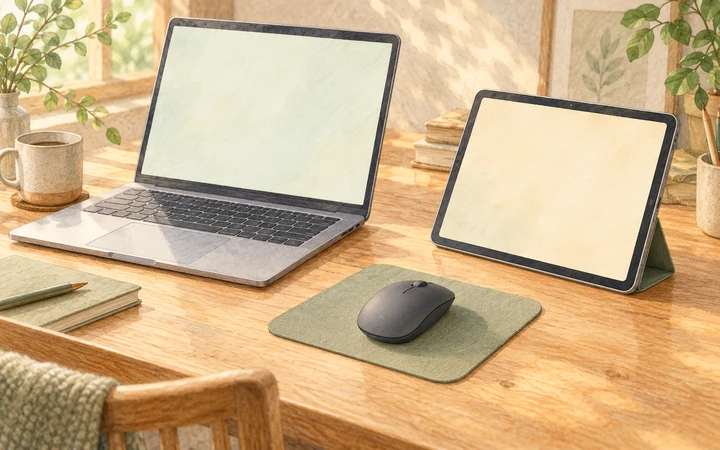
登録した最大3台の機器から、使う1台を底面ボタンで切り替えます。
切替先のBluetooth・OS条件を確認して使います。
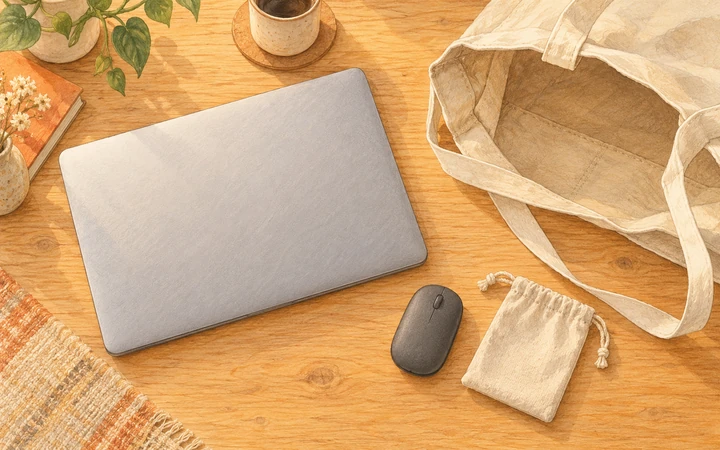
薄型のマウスを外へ持っていく使い方にも。
バッグへの収まり、接続先の条件、電池を交換して使う運用を確かめて選びます。
POINT 01形状
左右のクリック部と中央ホイールを備えた3ボタン構成です。
ホイールを押す操作がミドルクリックで、側面の追加ボタンはありません。
上面の輪郭とボタン配置から、編集上の左手使用候補にしています。
左利き専用品・左右用というメーカー指定は確認していません。
手への収まりと、どの指でクリックするかを合わせて確かめてください。
購入対象はM350sGR・グラファイトのマウス単品。
別色やキーボードとのセットとは分けて確認します。
POINT 02クリック
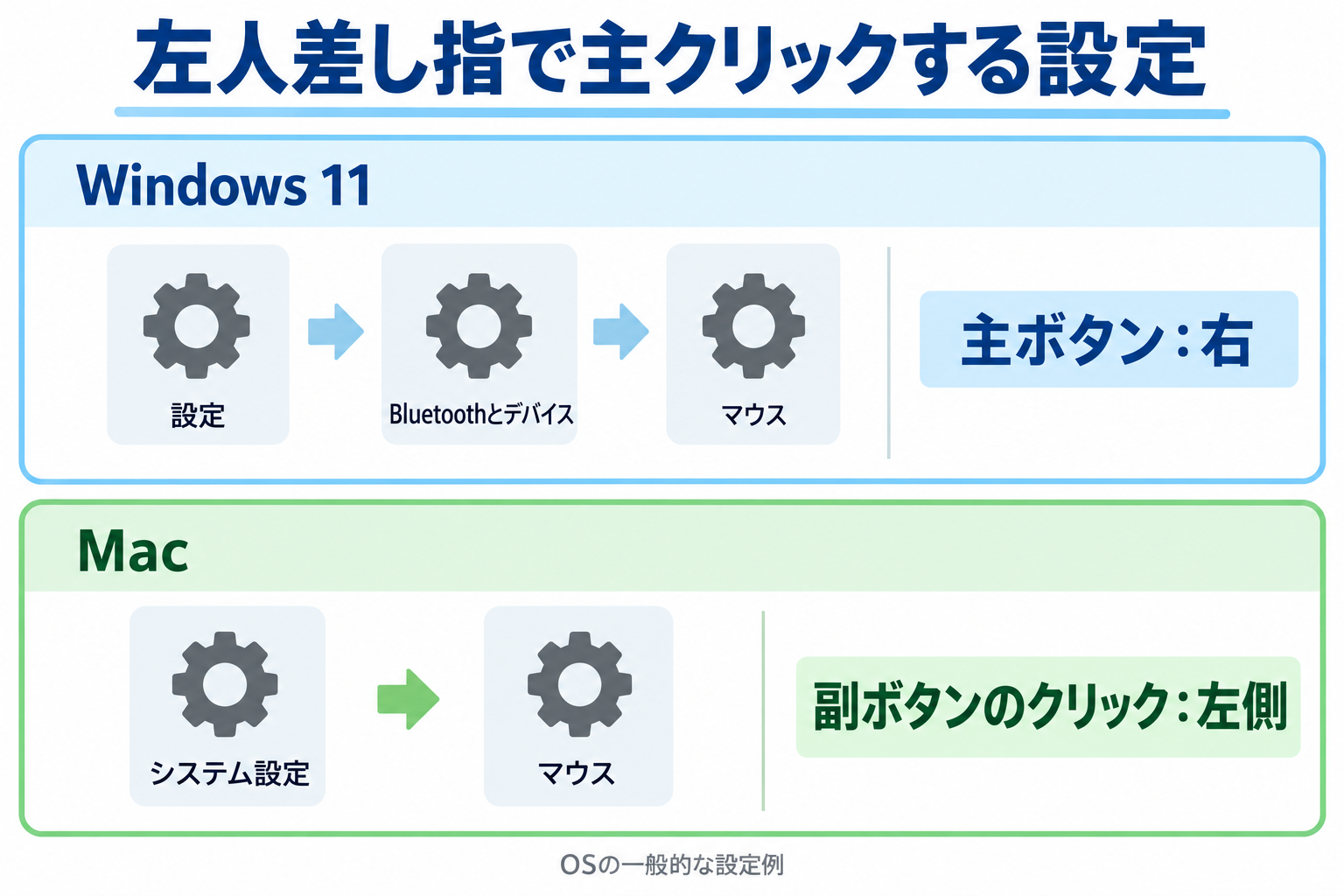
左手で持ち、左人差し指で主クリックしたい場合は、マウス右側のボタンを主ボタンにする設定が選択肢です。
左手で使う人全員に変更が必要なわけではありません。
Windows 11では「設定」→「Bluetoothとデバイス」→「マウス」で主ボタンを「右」に。
Macでは「システム設定」→「マウス」の副ボタンのクリック側を確認し、右側を主クリックにしたい場合は左側を副クリックにする設定を確認します。
図はOSの一般的な設定例で、Pebble接続時の実画面ではありません。
項目の表示はOSの版や接続機器で異なるため、手元の画面に沿って設定してください。
POINT 03接続
Bluetooth Low Energyに対応する機器へ登録して使います。
メーカーが示す基本操作の対応OSは、Windows 10・11以降、macOS 11以降、iPadOS 14以降、Android 9以降、ChromeOS、Linuxです。
設定アプリの全機能への対応とは分けて確認します。
Logi Bolt USBレシーバーにも対応しますが、この単品には付属しません。
USBで接続したい場合は、対応するBoltレシーバーを別途用意してください。
Unifyingとは別の方式です。
写真のPC・キーボードなどは使用場面の例で、購入セットには含まれません。
まず使う機器のBluetooth機能とOSを確認すると、用意するものを整理できます。
POINT 04切替
仕事用のPCとタブレットなど、最大3台を登録して使う1台を切り替えられます。
3台を同時に操作する機能ではありません。
写真は複数機器を置く使用例で、底面ボタンの操作そのものを示す写真ではありません。
追加登録では、使うチャンネルを選び、底面のEasy-Switchを3秒長押ししてペアリング状態にしてから、機器側のBluetooth設定で登録します。
登録後は短く押して切り替えます。
底面の切替ボタンは、上面の左右クリック・中央ホイールとは別です。
機器を変えるたびに底面で操作することも、使い方を選ぶ条件にしてください。
POINT 05中央ボタン
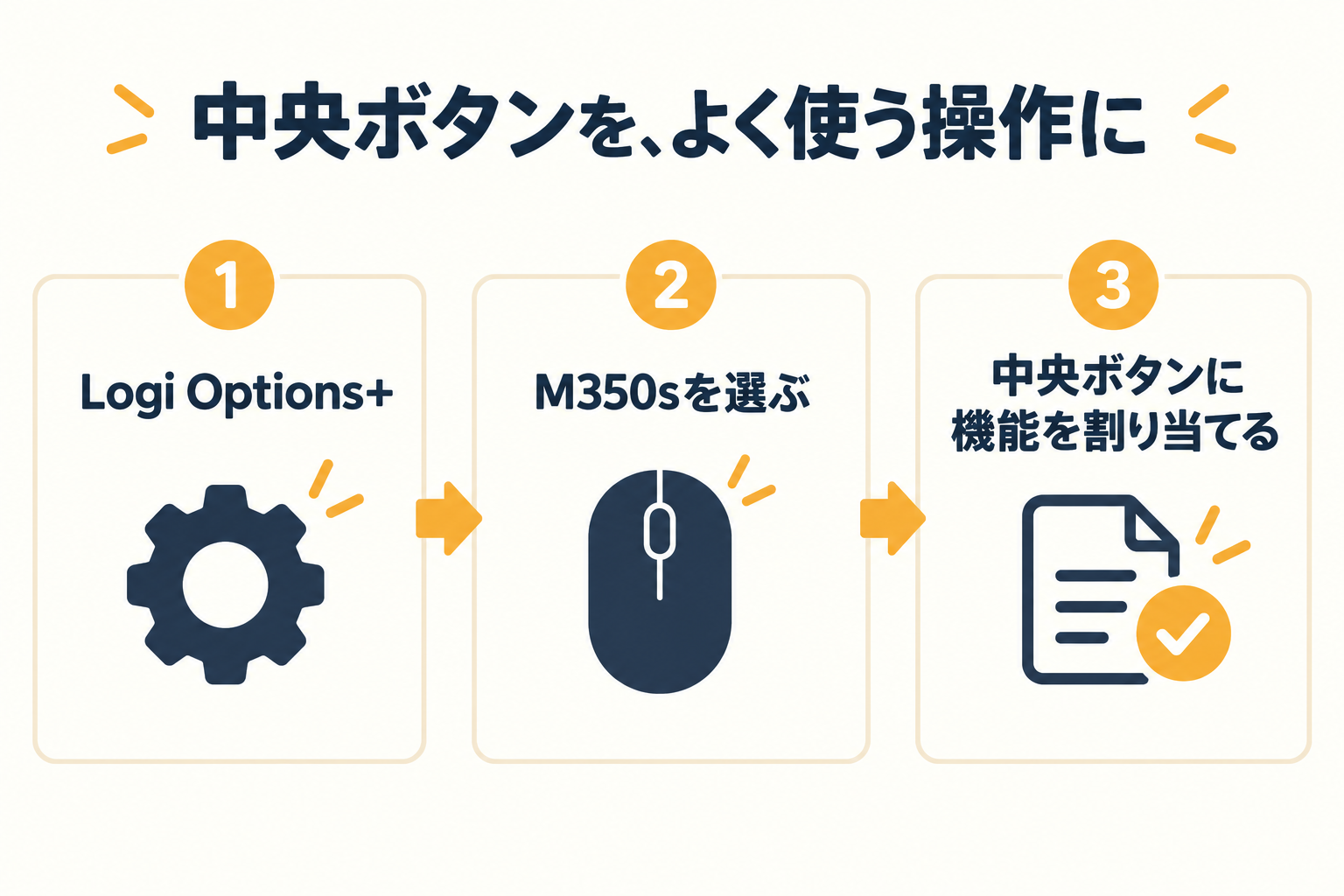
ホイールを押す中央ボタンは、Logi Options+で機能を変更できます。
左右の主クリックをOSで設定することとは別の機能です。
アプリでM350sを選び、ボタン設定から中央ボタンへ操作を割り当てます。
アプリごとの設定にも対応します。
図はこの流れを示す概念図で、実際の設定画面ではありません。
2026年10月19日確認の最新版ダウンロード案内は、Windows 10以降・macOS 14以降です。
Bluetoothで基本操作ができることと、設定アプリを使えることは別なので、機能を使いたい場合は現在の対応機器・OSも確認してください。
POINT 06携帯・電源
スリムな形で、ノートPCと一緒に持ち運ぶ使い方も案内されているマウスです。
写真のバッグ・キーボード・ヘッドホンなどは使用例で、付属品ではありません。
電源は単三形乾電池1本。
メーカーの同梱物には単三アルカリ乾電池1本が記載されています。
電池寿命は最大24か月というメーカー目安で、使い方によって変わり、必ず2年間交換不要という意味ではありません。
持ち出し先のBluetooth条件と、電池を交換して使う方法が自分の運用に合うかを確かめて選びます。