左手で使うマウスを、形・ボタン配置・接続方法で比べます。基本操作を中心に使うもの、左手専用の形を持つもの、手を立てて握るもの。5機種の違いから、候補を絞っていきましょう。
比較表で全体を見渡したあと、気になる機種の写真と使う環境を確かめられます。
この記事の目次
形と接続方法で5機種を比べる
左右クリックとスクロールが中心か、サイドボタンも使いたいか。必要な操作と、パソコンへのつなぎ方から見てみましょう。
表は横にスクロールできます。商品名を押すと、詳しい説明へ移動します。
| 商品・型番 | 形とボタン | 接続方法 |
|---|---|---|
| Pebble Mouse 2M350sGR | 左右クリック+中央ボタン 最大3台の切替 | Bluetooth 別売Logi Bolt |
| ロジクール Silent BluetoothマウスM240GR | メーカーが左右どちらの手でも使えると案内 基本操作を中心に | Bluetooth 別売Logi Bolt |
| EX-G 左手用 無線マウスM-XGM31DBSKBK | 左手専用・5ボタン 主操作ボタンは右側 | 付属USB-Aレシーバー 2.4GHz無線 |
| サンワ 左手用マウスMA-WBL164BK | 左手用・5ボタン 右側面にサイドボタン | 付属USB-Aレシーバー 2.4GHz無線 |
| Perixx 垂直型マウス 左手用PERIMICE-513L | 左手用の垂直型 6ボタン | 有線USB ケーブル1.8m |
サンワのMA-WBL164BKは、メーカーサイトで廃止製品と表示されています。購入を検討する場合は、販売店で在庫と型番を確認してください。
左手の親指が当たる側を見る
上から見た形が似ていても、親指で押すサイドボタンの位置は同じとは限りません。右手と左手の例を、同じ向きから比べてみます。
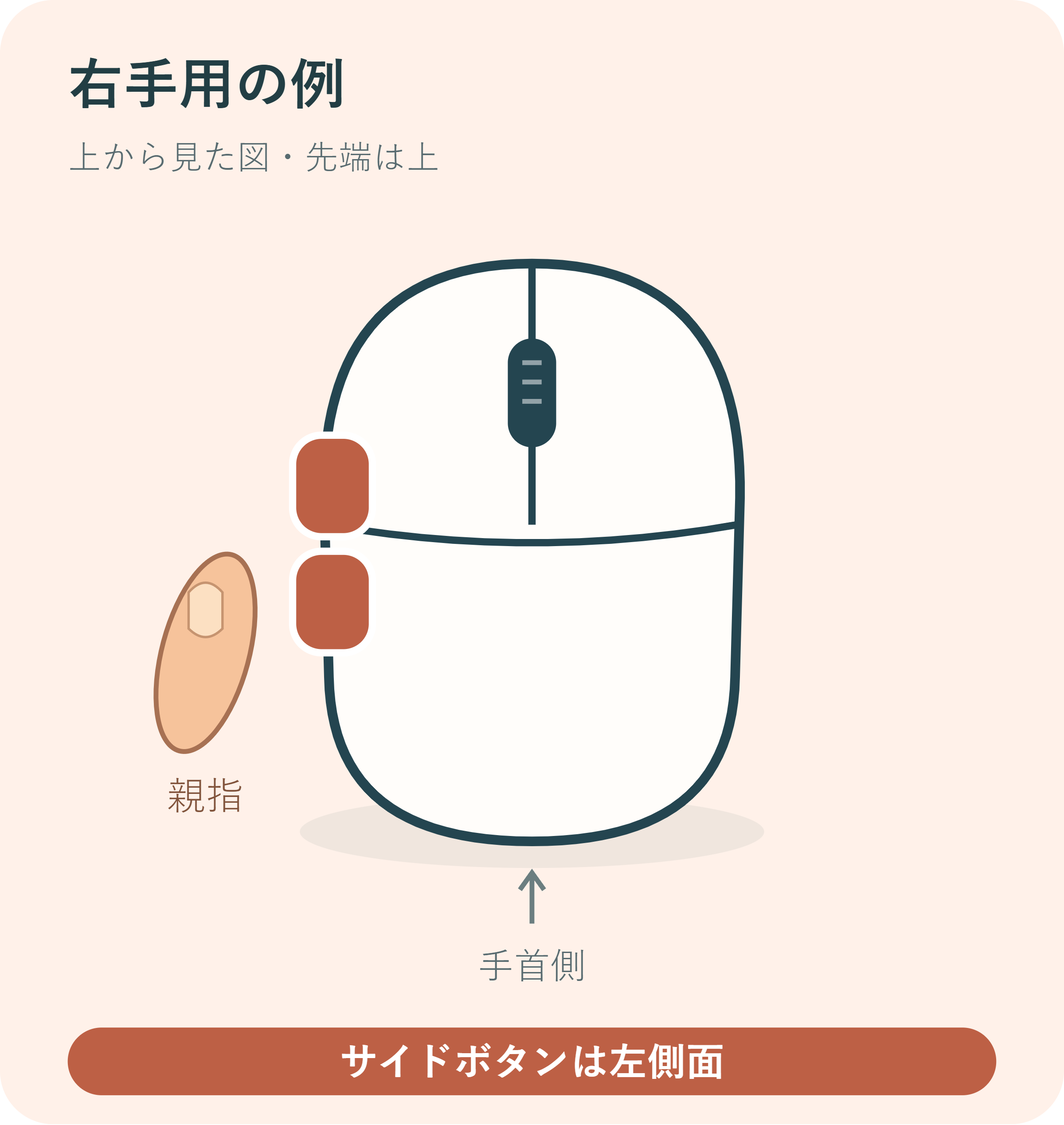
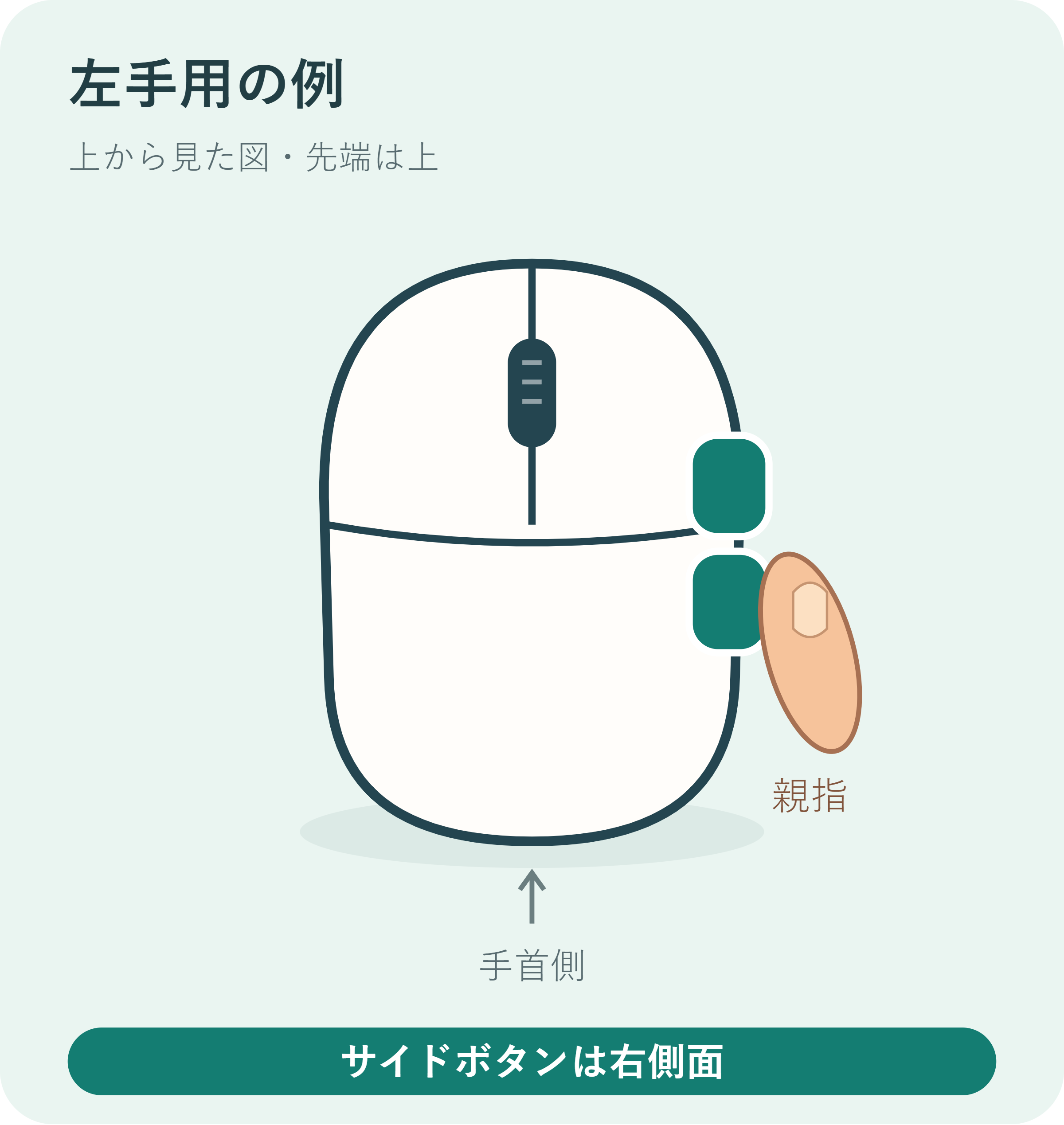
左手でサイドボタンを使うなら、右側面の配置をチェック。
サイドボタンのない左右用も
M240のように、メーカーが左右どちらの手でも使えると案内する機種もあります。サイドボタンの有無に加え、形とクリック部の配置も見ます。
主クリックの左右設定を変えても、サイドボタンの位置は変わりません。
M350sとM240を比べる
左右クリックとホイールを中心に使うなら、この2機種が候補です。違いが分かりやすいのは、複数の機器を切り替える機能です。

M350sGR
複数の機器で使うなら
Pebble Mouse 2は、最大3台を登録し、底面のEasy-Switchボタンで接続先を切り替えます。仕事用と自宅用など、複数の機器で同じマウスを使いたい場合に検討できます。
メーカーが左手専用として案内するモデルではありません。形とクリック部の配置に加え、左手で指が各ボタンに届くかも見ておきましょう。

M240GR
左右クリックとスクロールが中心なら
M240は、メーカーが右手でも左手でも使えると説明する左右対称型です。基本操作を中心に使う候補として比較できます。
複数の機器を切り替えて使いたい場合は、上のM350sの機能も確認してみてください。
EX-Gとサンワを比べる
どちらも左手向けの5ボタンマウスです。付属のUSB-Aレシーバーを使い、2.4GHz無線で接続します。ボタン配置と、必要な操作への対応を見てみましょう。

M-XGM31DBSKBK
左手の人差し指で主操作ボタンを押す
EX-Gは、主操作ボタンが右側にあります。今のマウスで使っている指と、押す位置を比べてみてください。
サイズの目安は、中指の先から手のひらの下まで165〜180mm。メーカーの参考値なので、ボタンへの指の届き方も合わせて見ます。

MA-WBL164BK
右側面の「戻る・進む」を使う
サンワのMA-WBL164BKは、右側面に「戻る・進む」のサイドボタンがあります。
macOSではホイールボタンの押し下げをサポートせず、スクロールもメーカーが案内する対応アプリでの使用が条件です。
メーカーは、USB-C変換アダプタ経由では動作しない場合があると案内しています。パソコンの端子と、必要な操作への対応を確認してください。
手を立てて握るPERIMICE-513L
平たいマウスとは違う持ち方を考えるなら、垂直型も候補です。握る向きが変わる分、各ボタンへ指が届くかを確かめたいところです。
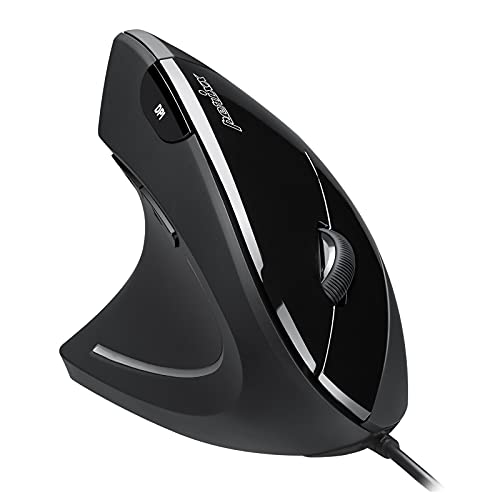
PERIMICE-513L
ケーブルの位置も見る
PERIMICE-513Lは、手を立てて握る左手用マウスです。6ボタンを備え、有線USBで接続します。
macOSでは「進む・戻る」ボタンを使えません。必要な操作と対応環境を確認しましょう。
指の届き方に加え、1.8mのケーブルを机の上で無理なく引き回せるかも見ておきます。
使うパソコンと最後の確認
機能で候補を絞る
- 複数の機器を切り替えたい → M350s
- 左右クリックとスクロールが中心 → M350s・M240
- 左手専用の形やボタン配置を選びたい → EX-G・サンワ
- 手を立てて握る形を試したい → PERIMICE-513L
- 型番と付属品を見る
同じシリーズでも型番で仕様が違います。USBレシーバーが付属するか、別に用意するかを確かめます。
- 端子と接続方法を見る
Bluetooth、USB-Aレシーバー、有線USBのどれを使うか、手元のパソコンで確認します。
- OSごとのボタン対応を見る
クリック・スクロール・戻る/進むなど、必要な操作を確認します。設定アプリを使う場合は、その対応環境も別に見ます。
パソコン側の設定は、マウスを左手で使うときのクリック設定でも紹介しています。
参考資料・出典
出典を確認する(13件)
- ロジクール:Pebble Mouse 2 M350s 製品ページ ↗出典の調査日 2026-09-09
- Logitech Support:Specification - Pebble Mouse 2 M350s ↗出典の調査日 2026-09-09
- ロジクール公式:Options+インストールガイド ↗出典の調査日 2026-09-09
- Logitech Support:Getting Started - Pebble Mouse 2 M350s ↗出典の調査日 2026-09-09
- Amazon.co.jp:M350sGR センサー属性の再確認 ↗出典の調査日 2026-09-09
- ロジクール公式:M240国内発売資料 ↗出典の調査日 2026-09-09
- Logitech公式:Specification - M240 ↗出典の調査日 2026-09-09
- Logitech公式:Getting Started - M240 ↗出典の調査日 2026-09-09
- Amazon日本:M240GR グラファイト通常モデル ↗出典の調査日 2026-09-09
- ロジクール:M350s・K380s 発売資料 ↗出典の調査日 2026-09-09
- メーカー公式・公式販売資料:EX-G 左手用 Mサイズ 無線2.4GHz M-XGM31DBSKBK ↗出典の調査日 2026-09-10
- メーカー資料:PERIMICE-513L 左手用 有線USB 垂直型マウス ↗出典の調査日 2026-09-10
- メーカー資料:静音ワイヤレスブルーLEDマウス 左手用 MA-WBL164BK ↗出典の調査日 2026-09-10